Domain tube6.de kaufen?
Wir ziehen mit dem Projekt
tube6.de um.
Sind Sie am Kauf der Domain
tube6.de interessiert?
domain@kv-gmbh.de · 0541-91531010
Domain tube6.de kaufen?
Was ist PowerPoint Online?
PowerPoint Online ist eine webbasierte Version der bekannten Präsentationssoftware von Microsoft. Es ermöglicht Benutzern, Präsentationen in einem Webbrowser zu erstellen, zu bearbeiten und zu teilen, ohne die Desktop-Version von PowerPoint installieren zu müssen. Durch die Verwendung von PowerPoint Online können Benutzer von verschiedenen Geräten aus auf ihre Präsentationen zugreifen und gleichzeitig in Echtzeit zusammenarbeiten. Es bietet viele der Funktionen der Desktop-Version, jedoch mit einigen Einschränkungen in Bezug auf fortgeschrittene Funktionen und Designoptionen. **
Was ist PowerPoint Online?
PowerPoint Online ist eine webbasierte Version des Präsentationsprogramms PowerPoint von Microsoft. Es ermöglicht Benutzern, Präsentationen direkt im Webbrowser zu erstellen, zu bearbeiten und zu teilen, ohne die Software herunterladen zu müssen. Mit PowerPoint Online können Benutzer auch gleichzeitig mit anderen an einer Präsentation arbeiten und Änderungen in Echtzeit sehen. Es bietet viele der Funktionen der Desktop-Version von PowerPoint, ist jedoch für die Verwendung im Web optimiert. **

Ähnliche Suchbegriffe für PowerPoint-Videoproduktion
Top-Angebote
Produkte zum Begriff PowerPoint-Videoproduktion:
-
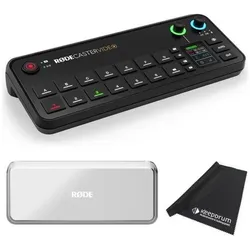
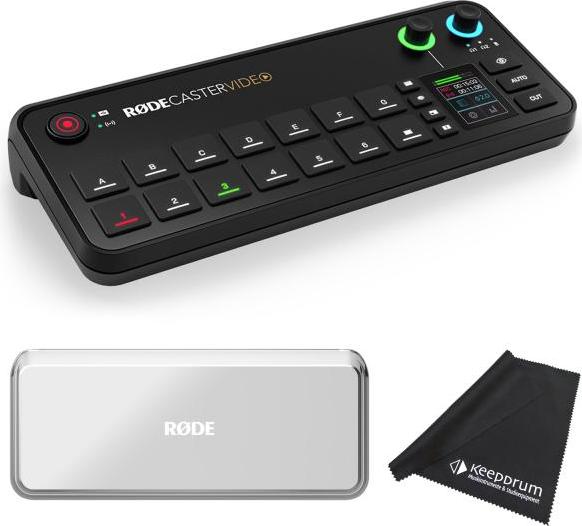
Rode Rodecaster Video Konsole für Audio- und Videoproduktion mit AbdeckungRode Rodecaster Video Konsole für Audio- und VideoproduktionLeistungsstarker Video- und Audioprozessor mit Octa-Core-CPUDirektes RTMP-Streaming über Ethernet oder WLANDirektaufzeichnung (H.264) auf externem USB-LaufwerkSeparate ISO Aufzeichnung von 6 Video-Quellen plus Programm-Feed2 Downstream-Keyer, 2 Chroma-KeyerAutomatische Normwandlung an allen HDMI- und USB-Eingängen2 eingebaute Drahtlos-Empfänger für Rode Wireless SenderLeistungsstarke APHEX-AudioverarbeitungEQ, Kompressor, Panning, Noise Gate, HPF, De-Esser, Exciter, Big Bottom, CompellorBluetooth 5.3 für Stereoquellen und Telefonanrufe2 Media Player7 Szene-Taster, 6 Eingangs-Taster, Record, AUTO und CUT-TasterFade to Black, Media, Overlay, Multi Source, Keying und Inspect-TasterHochauflösender 2-Zoll Touchscreen, 2 Schalt-EncoderProgrammieren von 7 Szenen mit Multi-Video-Layern, Medien und GrafikenAutomatische Umschaltung von Quellen und Szenen abhängig vom AudiosignalAutomatisches Chroma KeyingStromversorgung über USB-CInkl.960,90 €*Versand: 0,00 €Sichere Weiterleitung zum Anbieter
-
BüroTechnik - Word / Excel / PowerpointBüroTechnik - Word / Excel / Powerpoint , Schulbuch , Batteriemanagementsysteme (BMS) > Batterien, BMS & Brennstoffzellen , Auflage: 6. Auflage 2025, Erscheinungsjahr: 20250410, Titel der Reihe: Bürowelt##, Redaktion: Pürling, Elvira~Lorscheid, Stefan~Apel, Olaf~Peters, Markus, Edition: NED, Auflage: 25006, Auflage/Ausgabe: 6. Auflage 2025, Seitenzahl/Blattzahl: 359, Keyword: Kaufmann/Kauffrau Büromanagement/Bürokaufleute; Schülerband; Unterrichtswerke; Büro/Sekretariat, Fachschema: Büromanagement / Berufsbezogenes Schulbuch, Fachkategorie: Berufsausbildung, Warengruppe: HC/Berufsschulbücher, UNSPSC: 49019900, Warenverzeichnis für die Außenhandelsstatistik: 49019900, Länge: 297, Breite: 210, Höhe: 16, Gewicht: 967, Produktform: Kartoniert, Genre: Schule und Lernen,31,50 €*Versand: 0,00 €Sichere Weiterleitung zum Anbieter
-
Microsoft PowerPoint 2019 | für Windows (Online Aktivierung)Microsoft PowerPoint 2019 ist eine vielseitige Präsentationssoftware für die Erstellung professioneller und übersichtlicher Folien. Mit PowerPoint können Sie Vorträge, Präsentationen, Schulungen, Meetings und Projektvorstellungen vorbereiten und individuell gestalten. Texte, Bilder, Tabellen und Diagramme lassen sich miteinander kombinieren, sodass Informationen klar und verständlich dargestellt werden können. Wenn Sie Microsoft PowerPoint 2019 günstig kaufen möchten, können Sie das Produkt bei LizenzOne.de bequem online bestellen. Präsentationen individuell gestalten Mit PowerPoint 2019 können Sie Präsentationen passend zu Ihren eigenen Anforderungen aufbauen. Verschiedene Folienlayouts, Schriftarten und Formatierungsoptionen ermöglichen eine individuelle Gestaltung. Sie können Inhalte übersichtlich auf mehrere Folien verteilen und wichtige Informationen gezielt hervorheben. Damit e...12,95 €*Versand: 0,00 €Sichere Weiterleitung zum Anbieter
-
Microsoft PowerPoint 2021 LTSC | für Windows (Online Aktivierung)Microsoft PowerPoint 2021 LTSC ist eine professionelle Präsentationssoftware für die Erstellung und Bearbeitung moderner Präsentationen. Mit PowerPoint können Sie Folien für Meetings, Schulungen, Vorträge, Seminare und geschäftliche Präsentationen erstellen und individuell gestalten. Die Software eignet sich für Unternehmen, Selbstständige, Bildungseinrichtungen und private Anwender. Wenn Sie Microsoft PowerPoint 2021 LTSC günstig kaufen möchten, können Sie das Produkt bei LizenzOne.de bequem online bestellen. Präsentationen professionell erstellen Mit PowerPoint 2021 LTSC können Sie Präsentationen übersichtlich aufbauen und Ihre Inhalte verständlich darstellen. Texte, Bilder, Tabellen, Diagramme und weitere Elemente lassen sich in Folien integrieren und individuell anpassen. Durch verschiedene Layouts und Formatierungsoptionen können Sie Präsentationen passend zu Ihrem Thema gestalt...12,95 €*Versand: 0,00 €Sichere Weiterleitung zum Anbieter



-
Wie verlinke ich ein Video in PowerPoint?
Um ein Video in PowerPoint zu verlinken, musst du zuerst die Folie auswählen, auf der du das Video einfügen möchtest. Klicke dann auf die Registerkarte "Einfügen" und wähle "Video" aus. Suche das Video auf deinem Computer und füge es ein. Um das Video zu verlinken, markiere es, klicke auf "Einfügen" und wähle "Hyperlink". Wähle dann die Option "Datei oder Webseite" aus und füge den Link zum Video ein. Nun ist das Video in PowerPoint verlinkt und kann abgespielt werden, indem auf den Link geklickt wird. **
-
Wie starte ich ein Video in PowerPoint?
Um ein Video in PowerPoint zu starten, musst du zunächst sicherstellen, dass das Video in deine Präsentation eingefügt wurde. Klicke dann auf das Video, um es auszuwählen. Anschließend kannst du entweder auf die Schaltfläche "Wiedergabe" in der Mitte des Videos klicken oder die Leertaste drücken, um das Video abzuspielen. Alternativ kannst du auch auf die Registerkarte "Videoformat" gehen und dort die Option "Wiedergabe" auswählen. Nun sollte das Video starten und während deiner Präsentation abgespielt werden. **
-
Warum funktioniert das Video in PowerPoint nicht?
Es gibt mehrere mögliche Gründe, warum ein Video in PowerPoint nicht funktioniert. Es könnte sein, dass das Videoformat nicht von PowerPoint unterstützt wird oder dass das Video beschädigt ist. Es könnte auch sein, dass der Computer nicht über die erforderlichen Codecs verfügt, um das Video abzuspielen. Es ist ratsam, das Video in einem unterstützten Format zu konvertieren und sicherzustellen, dass der Computer über die erforderlichen Codecs verfügt. **
-
Wie kann ich ein Video in PowerPoint einfügen?
Um ein Video in PowerPoint einzufügen, gehe zuerst auf die Registerkarte "Einfügen" und wähle dann die Option "Video" aus. Anschließend kannst du entweder ein Video von deinem Computer auswählen oder ein Online-Video einfügen, indem du die URL eingibst. Du kannst das Video dann an die gewünschte Stelle in deiner Präsentation ziehen und es nach Bedarf anpassen. Vergiss nicht, sicherzustellen, dass das Video in einem unterstützten Format vorliegt, um es problemlos abspielen zu können. **
Wie bettet man ein Video in PowerPoint ein?
Um ein Video in PowerPoint einzubetten, klicken Sie auf die Registerkarte "Einfügen" und dann auf "Video". Wählen Sie die Videoquelle aus, z.B. von Ihrem Computer oder aus dem Internet. Anschließend können Sie das Video an die gewünschte Stelle in Ihrer Präsentation einfügen und es nach Bedarf anpassen, z.B. Größe oder Abspieloptionen. Vergewissern Sie sich, dass das Videoformat von PowerPoint unterstützt wird, um sicherzustellen, dass es korrekt abgespielt wird. **
Wie mache ich aus einer PowerPoint ein Video?
Um aus einer PowerPoint-Präsentation ein Video zu erstellen, kannst du die Funktion "Bildschirmpräsentation aufzeichnen" in PowerPoint nutzen. Klicke dazu auf "Bildschirmpräsentation" und dann auf "Aufzeichnen". Während du durch die Präsentation navigierst, wird alles aufgezeichnet. Anschließend kannst du das aufgezeichnete Video speichern und exportieren. Alternativ kannst du auch spezielle Software oder Online-Tools verwenden, die das Konvertieren von PowerPoint-Präsentationen in Videos ermöglichen. Stelle sicher, dass du die gewünschten Einstellungen für das Video wie Qualität, Auflösung und Format festlegst, bevor du mit der Aufzeichnung beginnst. **
Top-Angebote
Produkte zum Begriff PowerPoint-Videoproduktion:
-
RØDE Rodecaster Video Konsole für Audio- und Videoproduktion mit Abdeckung, Streaming Deck, SchwarzDie Rodecaster Video Konsole ist eine umfassende Lösung für die professionelle Audio- und Videoproduktion, die speziell für Content Creators, Podcaster und Videofilmer entwickelt wurde. Mit einer leistungsstarken Octa-Core-CPU ausgestattet, ermöglicht sie direktes RTMP-Streaming über Ethernet oder WLAN und bietet die Möglichkeit zur direkten Aufzeichnung im H.264-Format auf externen USB-Laufwerken. Die Konsole unterstützt die separate ISO-Aufzeichnung von bis zu sechs Videoquellen sowie einen Programm-Feed, was eine flexible und vielseitige Produktion gewährleistet. Die intuitive Benutzeroberfläche mit einem hochauflösenden 2-Zoll-Touchscreen und mehreren Tasten ermöglicht eine einfache Steuerung und Programmierung von Szenen, während die integrierte APHEX-Audioverarbeitung für eine herausragende Klangqualität sorgt. Die Rodecaster Video Konsole ist somit ideal für alle, die qualitativ hochwertige Inhalte erstellen möchten. - Direktes RTMP-Streaming über Ethernet oder WLAN - Separate ISO-Aufzeichnung von 6 Videoquellen plus Programm-Feed - Integrierte APHEX-Audioverarbeitung für professionelle Klangqualität - Automatische Umschaltung von Quellen und Szenen abhängig vom Audiosignal - Hochauflösender 2-Zoll Touchscreen für intuitive Bedienung.960,90 €*Versand: 0,00 €Sichere Weiterleitung zum Anbieter
-
Webinar-Workshops: PowerPoint-Video-KompendiumThomas Dettweiler erklärt das PowerPoint in 4 Teilen ausführlich und kompetent. Inklusive der fertigen PowerPoint-Präsentation! Teil 1/4 - Grundlagen für eindrucksvolle Präsentationen MP4, 64 Minuten In diesem Webinar zeigen wir Ihnen die vielfältigen Möglichkeiten, die PowerPoint bietet, um eine tolle eindrucksvolle Präsentation zu erstellen. Beachtet man einige Grundprinzipien spart man viel Zeit bei der Bearbeitung bzw. Änderung von Folien, baut schnell eigene persönliche Vorlagen/Designs und gewinnt die Aufmerksamkeit der Zuschauer. Neben den Bearbeitungstechniken gibt es natürlich viele weitere wichtige Tipps, die zur Erstellung einer Präsentation und der Veranstaltung wichtig sind. Weitere Inhalte Programmoberfläche und Funktionen Designs, Vorlagen und Layouts Texte und Aufzählungszeichen eingeben Formen und Grafiken einbinden und individuell formatie...29,95 €*Versand: 0,00 €Sichere Weiterleitung zum Anbieter
-
Rode Rodecaster Video Konsole für Audio- und Videoproduktion mit AbdeckungRode Rodecaster Video Konsole für Audio- und VideoproduktionLeistungsstarker Video- und Audioprozessor mit Octa-Core-CPUDirektes RTMP-Streaming über Ethernet oder WLANDirektaufzeichnung (H.264) auf externem USB-LaufwerkSeparate ISO Aufzeichnung von 6 Video-Quellen plus Programm-Feed2 Downstream-Keyer, 2 Chroma-KeyerAutomatische Normwandlung an allen HDMI- und USB-Eingängen2 eingebaute Drahtlos-Empfänger für Rode Wireless SenderLeistungsstarke APHEX-AudioverarbeitungEQ, Kompressor, Panning, Noise Gate, HPF, De-Esser, Exciter, Big Bottom, CompellorBluetooth 5.3 für Stereoquellen und Telefonanrufe2 Media Player7 Szene-Taster, 6 Eingangs-Taster, Record, AUTO und CUT-TasterFade to Black, Media, Overlay, Multi Source, Keying und Inspect-TasterHochauflösender 2-Zoll Touchscreen, 2 Schalt-EncoderProgrammieren von 7 Szenen mit Multi-Video-Layern, Medien und GrafikenAutomatische Umschaltung von Quellen und Szenen abhängig vom AudiosignalAutomatisches Chroma KeyingStromversorgung über USB-CInkl.960,90 €*Versand: 0,00 €Sichere Weiterleitung zum Anbieter
-
BüroTechnik - Word / Excel / PowerpointBüroTechnik - Word / Excel / Powerpoint , Schulbuch , Batteriemanagementsysteme (BMS) > Batterien, BMS & Brennstoffzellen , Auflage: 6. Auflage 2025, Erscheinungsjahr: 20250410, Titel der Reihe: Bürowelt##, Redaktion: Pürling, Elvira~Lorscheid, Stefan~Apel, Olaf~Peters, Markus, Edition: NED, Auflage: 25006, Auflage/Ausgabe: 6. Auflage 2025, Seitenzahl/Blattzahl: 359, Keyword: Kaufmann/Kauffrau Büromanagement/Bürokaufleute; Schülerband; Unterrichtswerke; Büro/Sekretariat, Fachschema: Büromanagement / Berufsbezogenes Schulbuch, Fachkategorie: Berufsausbildung, Warengruppe: HC/Berufsschulbücher, UNSPSC: 49019900, Warenverzeichnis für die Außenhandelsstatistik: 49019900, Länge: 297, Breite: 210, Höhe: 16, Gewicht: 967, Produktform: Kartoniert, Genre: Schule und Lernen,31,50 €*Versand: 0,00 €Sichere Weiterleitung zum Anbieter
-
Was ist PowerPoint Online?
PowerPoint Online ist eine webbasierte Version der bekannten Präsentationssoftware von Microsoft. Es ermöglicht Benutzern, Präsentationen in einem Webbrowser zu erstellen, zu bearbeiten und zu teilen, ohne die Desktop-Version von PowerPoint installieren zu müssen. Durch die Verwendung von PowerPoint Online können Benutzer von verschiedenen Geräten aus auf ihre Präsentationen zugreifen und gleichzeitig in Echtzeit zusammenarbeiten. Es bietet viele der Funktionen der Desktop-Version, jedoch mit einigen Einschränkungen in Bezug auf fortgeschrittene Funktionen und Designoptionen. **
-
Was ist PowerPoint Online?
PowerPoint Online ist eine webbasierte Version des Präsentationsprogramms PowerPoint von Microsoft. Es ermöglicht Benutzern, Präsentationen direkt im Webbrowser zu erstellen, zu bearbeiten und zu teilen, ohne die Software herunterladen zu müssen. Mit PowerPoint Online können Benutzer auch gleichzeitig mit anderen an einer Präsentation arbeiten und Änderungen in Echtzeit sehen. Es bietet viele der Funktionen der Desktop-Version von PowerPoint, ist jedoch für die Verwendung im Web optimiert. **
-
Wie verlinke ich ein Video in PowerPoint?
Um ein Video in PowerPoint zu verlinken, musst du zuerst die Folie auswählen, auf der du das Video einfügen möchtest. Klicke dann auf die Registerkarte "Einfügen" und wähle "Video" aus. Suche das Video auf deinem Computer und füge es ein. Um das Video zu verlinken, markiere es, klicke auf "Einfügen" und wähle "Hyperlink". Wähle dann die Option "Datei oder Webseite" aus und füge den Link zum Video ein. Nun ist das Video in PowerPoint verlinkt und kann abgespielt werden, indem auf den Link geklickt wird. **
-
Wie starte ich ein Video in PowerPoint?
Um ein Video in PowerPoint zu starten, musst du zunächst sicherstellen, dass das Video in deine Präsentation eingefügt wurde. Klicke dann auf das Video, um es auszuwählen. Anschließend kannst du entweder auf die Schaltfläche "Wiedergabe" in der Mitte des Videos klicken oder die Leertaste drücken, um das Video abzuspielen. Alternativ kannst du auch auf die Registerkarte "Videoformat" gehen und dort die Option "Wiedergabe" auswählen. Nun sollte das Video starten und während deiner Präsentation abgespielt werden. **
Ähnliche Suchbegriffe für PowerPoint-Videoproduktion
-
Microsoft PowerPoint 2019 | für Windows (Online Aktivierung)Microsoft PowerPoint 2019 ist eine vielseitige Präsentationssoftware für die Erstellung professioneller und übersichtlicher Folien. Mit PowerPoint können Sie Vorträge, Präsentationen, Schulungen, Meetings und Projektvorstellungen vorbereiten und individuell gestalten. Texte, Bilder, Tabellen und Diagramme lassen sich miteinander kombinieren, sodass Informationen klar und verständlich dargestellt werden können. Wenn Sie Microsoft PowerPoint 2019 günstig kaufen möchten, können Sie das Produkt bei LizenzOne.de bequem online bestellen. Präsentationen individuell gestalten Mit PowerPoint 2019 können Sie Präsentationen passend zu Ihren eigenen Anforderungen aufbauen. Verschiedene Folienlayouts, Schriftarten und Formatierungsoptionen ermöglichen eine individuelle Gestaltung. Sie können Inhalte übersichtlich auf mehrere Folien verteilen und wichtige Informationen gezielt hervorheben. Damit e...12,95 €*Versand: 0,00 €Sichere Weiterleitung zum Anbieter
-
Microsoft PowerPoint 2021 LTSC | für Windows (Online Aktivierung)Microsoft PowerPoint 2021 LTSC ist eine professionelle Präsentationssoftware für die Erstellung und Bearbeitung moderner Präsentationen. Mit PowerPoint können Sie Folien für Meetings, Schulungen, Vorträge, Seminare und geschäftliche Präsentationen erstellen und individuell gestalten. Die Software eignet sich für Unternehmen, Selbstständige, Bildungseinrichtungen und private Anwender. Wenn Sie Microsoft PowerPoint 2021 LTSC günstig kaufen möchten, können Sie das Produkt bei LizenzOne.de bequem online bestellen. Präsentationen professionell erstellen Mit PowerPoint 2021 LTSC können Sie Präsentationen übersichtlich aufbauen und Ihre Inhalte verständlich darstellen. Texte, Bilder, Tabellen, Diagramme und weitere Elemente lassen sich in Folien integrieren und individuell anpassen. Durch verschiedene Layouts und Formatierungsoptionen können Sie Präsentationen passend zu Ihrem Thema gestalt...12,95 €*Versand: 0,00 €Sichere Weiterleitung zum Anbieter
-
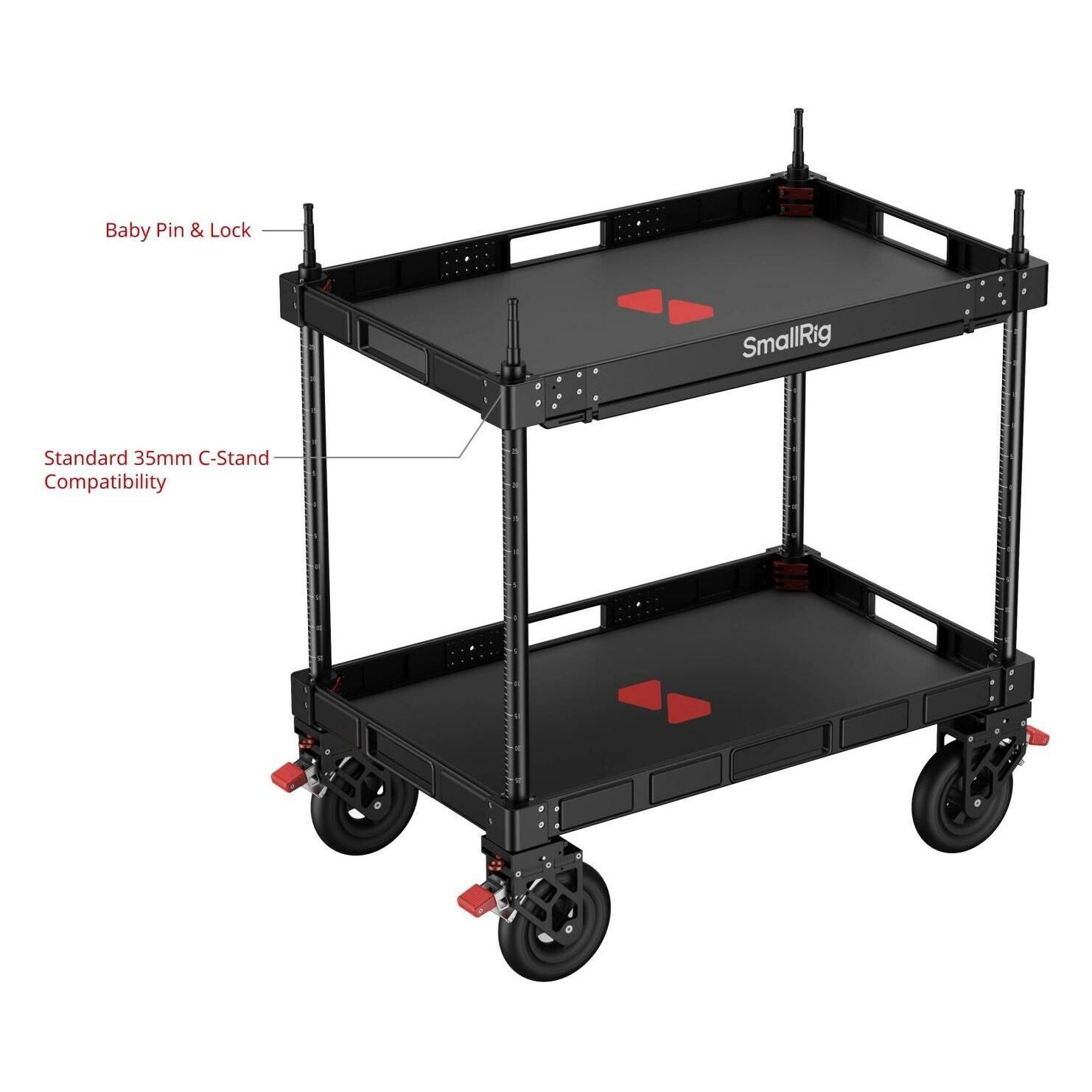
SmallRig MD5991 36"-Kamerawagen für die Videoproduktion (Lite) (Diverses Video Zubehör), Video Zubehör, SchwarzDer MD5991 36" Video Production Camera Cart (Lite) von SmallRig ist eine professionelle mobile Arbeitsstation, die speziell für Filmemacher entwickelt wurde. Dieses vielseitige Zubehör bietet eine hohe Haltbarkeit und ist ideal für den Einsatz am Set. Der Wagen erleichtert häufige Umsetzungen während der Dreharbeiten und sorgt für eine schnelle Einsatzbereitschaft, was die Effizienz bei der Arbeit steigert. Mit einem durchdachten Design unterstützt der Video Produktionswagen die Anforderungen von Film- und Videoproduktionen, indem er eine praktische Lösung für die Organisation und den Transport von Kamera- und Zubehör bietet. Die robuste Konstruktion gewährleistet, dass der Wagen auch unter anspruchsvollen Bedingungen zuverlässig funktioniert, während die Mobilität es ermöglicht, ihn schnell an verschiedene Drehorte zu bewegen. - Professionelle mobile Arbeitsstation für Filmemacher - Hohe Haltbarkeit und Vielseitigkeit am Set - Erleichtert häufige Umsetzungen während der Dreharbeiten - Schnelle Einsatzbereitschaft für effizientes Arbeiten.1379,00 €*Versand: 0,00 €Sichere Weiterleitung zum Anbieter
-
Warum funktioniert das Video in PowerPoint nicht?
Es gibt mehrere mögliche Gründe, warum ein Video in PowerPoint nicht funktioniert. Es könnte sein, dass das Videoformat nicht von PowerPoint unterstützt wird oder dass das Video beschädigt ist. Es könnte auch sein, dass der Computer nicht über die erforderlichen Codecs verfügt, um das Video abzuspielen. Es ist ratsam, das Video in einem unterstützten Format zu konvertieren und sicherzustellen, dass der Computer über die erforderlichen Codecs verfügt. **
-
Wie kann ich ein Video in PowerPoint einfügen?
Um ein Video in PowerPoint einzufügen, gehe zuerst auf die Registerkarte "Einfügen" und wähle dann die Option "Video" aus. Anschließend kannst du entweder ein Video von deinem Computer auswählen oder ein Online-Video einfügen, indem du die URL eingibst. Du kannst das Video dann an die gewünschte Stelle in deiner Präsentation ziehen und es nach Bedarf anpassen. Vergiss nicht, sicherzustellen, dass das Video in einem unterstützten Format vorliegt, um es problemlos abspielen zu können. **
-
Wie bettet man ein Video in PowerPoint ein?
Um ein Video in PowerPoint einzubetten, klicken Sie auf die Registerkarte "Einfügen" und dann auf "Video". Wählen Sie die Videoquelle aus, z.B. von Ihrem Computer oder aus dem Internet. Anschließend können Sie das Video an die gewünschte Stelle in Ihrer Präsentation einfügen und es nach Bedarf anpassen, z.B. Größe oder Abspieloptionen. Vergewissern Sie sich, dass das Videoformat von PowerPoint unterstützt wird, um sicherzustellen, dass es korrekt abgespielt wird. **
-
Wie mache ich aus einer PowerPoint ein Video?
Um aus einer PowerPoint-Präsentation ein Video zu erstellen, kannst du die Funktion "Bildschirmpräsentation aufzeichnen" in PowerPoint nutzen. Klicke dazu auf "Bildschirmpräsentation" und dann auf "Aufzeichnen". Während du durch die Präsentation navigierst, wird alles aufgezeichnet. Anschließend kannst du das aufgezeichnete Video speichern und exportieren. Alternativ kannst du auch spezielle Software oder Online-Tools verwenden, die das Konvertieren von PowerPoint-Präsentationen in Videos ermöglichen. Stelle sicher, dass du die gewünschten Einstellungen für das Video wie Qualität, Auflösung und Format festlegst, bevor du mit der Aufzeichnung beginnst. **
* Alle Preise verstehen sich inklusive der gesetzlichen Mehrwertsteuer und ggf. zuzüglich Versandkosten. Die Angebotsinformationen basieren auf den Angaben des jeweiligen Shops und werden über automatisierte Prozesse aktualisiert. Eine Aktualisierung in Echtzeit findet nicht statt, so dass es im Einzelfall zu Abweichungen kommen kann. ** Hinweis: Teile dieses Inhalts wurden von KI erstellt.